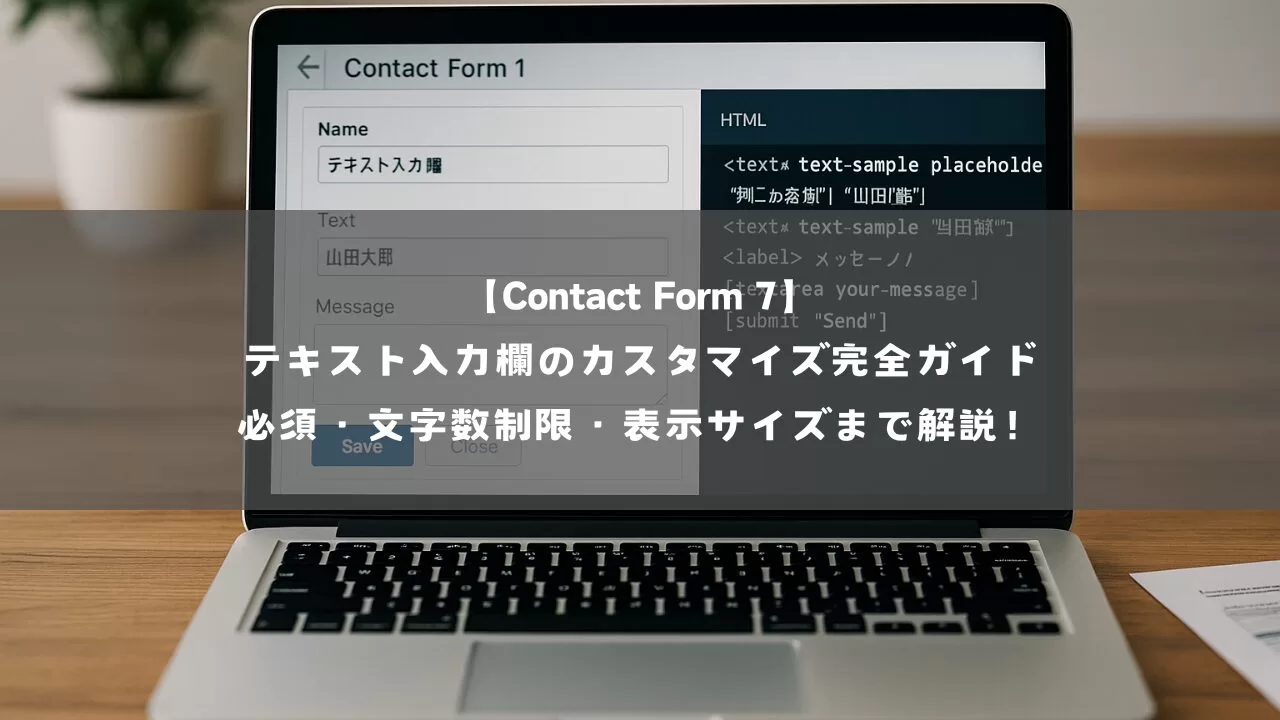
Contact Form 7でフォームを作成する際、「テキスト入力欄の設定って、どこまでカスタマイズできるの?」と疑問に思ったことはありませんか?
フォームの見た目や入力ルールを細かく調整することで、ユーザーが使いやすいフォームを作ることができます。
この記事では、テキスト入力欄のカスタマイズ方法について、フォームタグ生成ダイアログの使い方から、手動でのタグ編集までわかりやすく解説します。
フォームタグ生成ダイアログの設定項目

必須入力の項目
項目タイプの「必須入力の項目」にチェックを入れると、入力必須のフィールドになります。
タグでは text* のようにアスタリスクがつきます。
未入力のまま送信しようとするとエラーメッセージが表示されます。
チェックしない場合は任意入力になります。
項目名(name属性)
入力された値を識別するための名前です。
送信メールや保存データでも使用されるため、分かりやすい英数字を指定しましょう。
クラス属性(class属性)
class:◯◯ の形式で、スタイルシート(CSS)でデザインを変更したいときに使います。
複数のクラス名をスペース区切りで設定することも可能です。
長さの下限と上限(minlength・maxlength)
それぞれ minlength:5 や maxlength:10 のように設定します。
たとえば、郵便番号のように長さを制限したい場合に便利です。
- 下限:
minlength属性で最小入力文字数を指定します。 - 上限:
maxlength属性で最大入力文字数を指定します。
デフォルト値とプレースホルダーの設定
デフォルト値を入力しておくと、フォーム表示時にその値が自動的に入力されている状態になります。
一方、「このテキストをプレースホルダーとして使用する」にチェックを入れると、入力前に薄く表示される案内文として表示されます。
フォームタグ生成ダイアログでは設定できない内容(手動編集が必要)
サイズの設定(size)
テキスト入力欄の横幅は size:20 のようにタグを手動で編集することで指定できます。
size属性は「何文字分の幅に見えるか」を設定するもので、ピクセル単位ではありません。
よく使うタグのサンプル一覧
| 用途 | タグ例 |
|---|---|
| 通常の入力欄(必須ではない) | [text text-sample-1 class:text-sample] |
| プレースホルダーあり(必須) | [text* text-sample-2 class:text-sample placeholder "例:お名前"] |
| デフォルト値あり(必須) | [text* text-sample-3 class:text-sample "山田太郎"] |
| 最小5文字・最大10文字制限あり(必須) | [text* text-sample-4 class:text-sample minlength:5 maxlength:10 placeholder] |
| サイズを指定(必須) | [text* text-sample-5 class:text-sample size:10 placeholder] |
実際の表示イメージ
FAQ(よくある質問)
- Qデフォルト値とプレースホルダーの違いは?
- A
- デフォルト値:あらかじめ入力された状態になる(そのまま送信される)
- プレースホルダー:未入力のときに表示されるガイド文(入力すると消える)
- Qminlengthやmaxlengthをつけたのに反映されないのはなぜ?
- A
テーマやブラウザ、JavaScriptの影響で無効化されている場合があります。
特にスマホでの動作には注意が必要です。
- Qタグを手動で編集するとフォームが崩れるのはなぜ?
- A
属性の順番や記法ミス(スペース漏れ、コロンの位置など)が原因です。
表示されない場合は構文ミスを疑いましょう。
- Qclass属性の設定でデザインはどう変えられる?
- A
クラスをCSSで定義することで、入力欄の背景色・ボーダー・フォントサイズなど自由に変更できます。
複数のclass指定も可能です。
まとめ
Contact Form 7のテキスト入力欄は、フォームタグ生成ダイアログだけでなく、タグの手動編集によってもさまざまにカスタマイズ可能です。
必須項目・文字数制限・プレースホルダーやデフォルト値・入力欄サイズまで調整することで、よりユーザーフレンドリーなフォームを実現できます。
初心者の方でも一つずつ試しながら設定していけば大丈夫です。
ぜひこの記事を参考に、自分のサイトに合った入力フォームを作ってみてください。
その他のフォームのカスタム方法
「テキスト」のカスタマイズ
「メールアドレス」のカスタマイズ

「URL」のカスタマイズの方法

「電話番号」のカスタマイズ
「数値」のカスタマイズ
「日付」のカスタマイズ
「テキストエリア」のカスタマイズ

「ドロップダウンメニュー」のカスタマイズ
「チェックボックス」のカスタマイズ

「ラジオボタン」のカスタマイズ
「承認確認」のカスタマイズ

「クイズ」のカスタマイズ

「ファイル」のカスタマイズ

「送信ボタン」のカスタマイズ