Google Chromeを使っていて、「タブが増えすぎてごちゃごちゃする」「広告がうるさくて集中できない」「英語サイトが読みにくい」と感じたことはありませんか?
実は、こうした悩みは「拡張機能」を追加するだけで簡単に解決できます。
Chrome拡張機能は、ブラウザに便利な機能を後から追加できる無料ツールです。
広告ブロック、タブ整理、翻訳、動画速度変更、色やフォントの確認など、日々の作業を効率化する機能がたくさんそろっています。
この記事では、初心者でもすぐ使えるおすすめ拡張機能を8つ厳選し、導入方法から使い方までわかりやすく解説しています。
2025年7月時点の情報をもとに紹介しているので、今すぐ活用したい方はぜひ参考にしてみてください。
- Chrome拡張機能とは?|できることと使うメリット
- Chrome拡張機能の追加方法【初心者向けに画像付きで解説】
- 作業効率が爆上がり!おすすめChrome拡張機能8選【2025年7月版】
- 1. AdBlock|YouTube広告もブロックできるChrome拡張機能
- 2. Google翻訳|Webページや選択テキストを即翻訳できる拡張機能
- 3. OneTab|タブを一括整理してメモリを節約できる拡張機能
- 4. FireShot|Webページ全体を高画質で保存できるスクリーンショット拡張機能
- 5. Video Speed Controller|0.1倍単位で再生速度を調整できる動画スピード変更拡張機能
- 6. WhatFont|Web上のフォント名を一瞬で判別できる拡張機能
- 7. ColorZilla|スポイトで色コードを取得できるデザイン向け拡張機能
- 8. ChatGPT for Google|検索結果にAIの回答を表示する次世代型拡張機能
- 目的別におすすめ!拡張機能の選び方ガイド
- よくある質問(FAQ)
- まとめ|まずは1つでも試してみよう
Chrome拡張機能とは?|できることと使うメリット
Chrome拡張機能とは、Google Chromeに追加して使える「ちょっと便利な機能」のことです。
メールや資料作成、動画視聴、デザインチェックなど、日常のブラウザ操作を格段に快適にしてくれます。
たとえば、広告を非表示にしたり、タブを一括で整理したり、動画の再生速度を変えたり、画面をスクリーンショットで保存したり──。
多くの作業をワンクリックでこなせるようになるのが拡張機能の魅力です。
特に初心者でも、複雑な操作は不要。
導入も簡単で、無料で使えるものが多いため、まずは1つでも試してみる価値があります。
Chrome拡張機能の追加方法【初心者向けに画像付きで解説】
Chromeウェブストアの開き方
- Chromeを開く
- 「Chrome ウェブストア」と検索するか、以下のURLにアクセス:
https://chrome.google.com/webstore/
拡張機能の探し方・入れ方
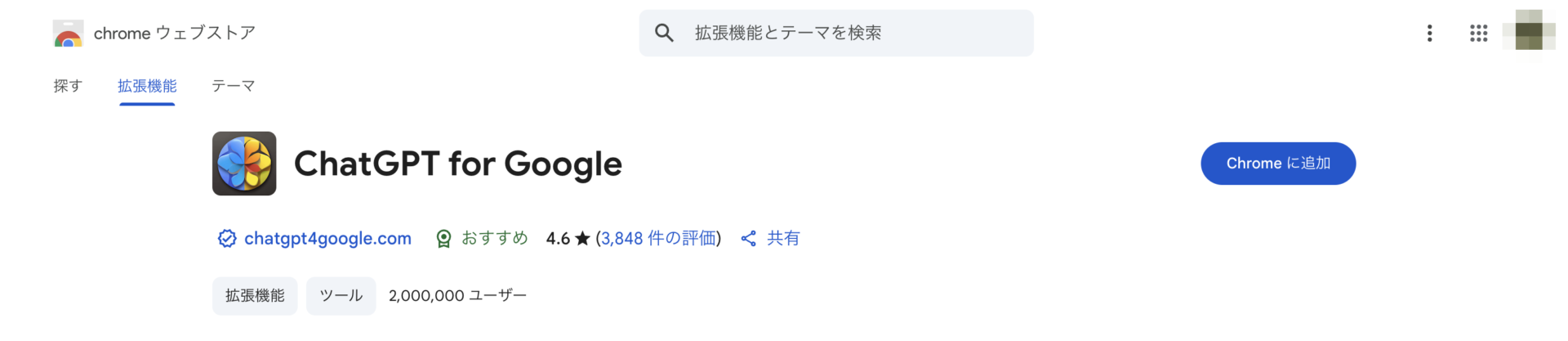
- ウェブストアで目的の拡張機能名を検索

- 「Chromeに追加」ボタンをクリック
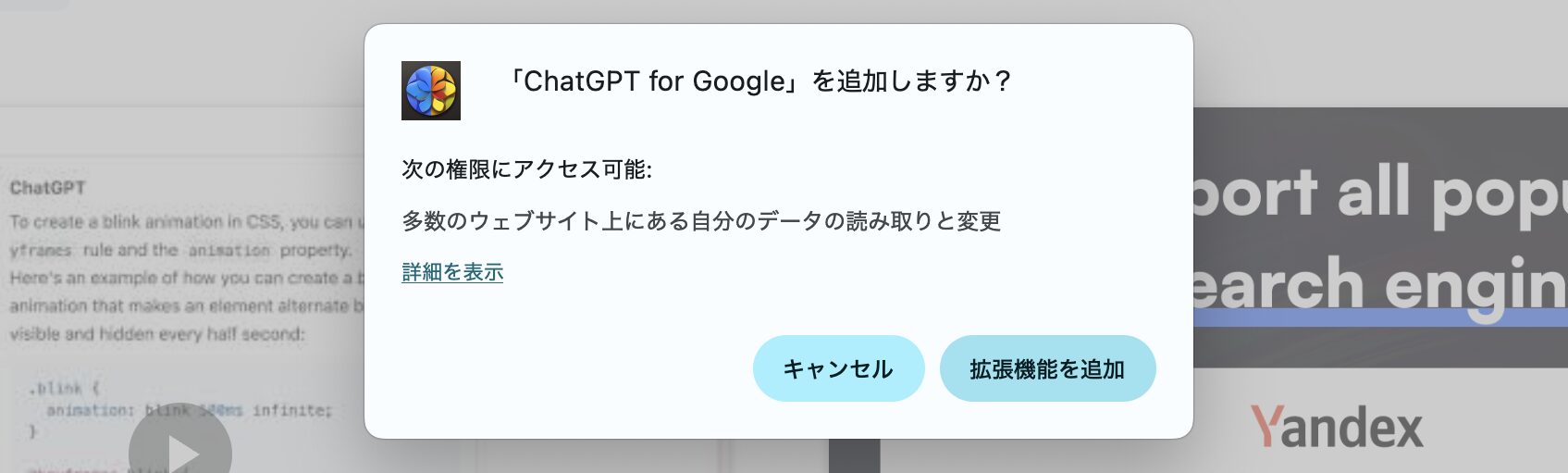
- 「拡張機能を追加」を選択 → 完了!


インストール後は、Chrome右上の拡張機能アイコンからいつでもアクセスできます。
作業効率が爆上がり!おすすめChrome拡張機能8選【2025年7月版】
1. AdBlock|YouTube広告もブロックできるChrome拡張機能
- ✅ サイトのバナー広告やポップアップを自動で非表示
- ✅ YouTubeの動画広告もカット可能
- ✅ スムーズなブラウジングでストレス軽減
以下より「AdBlock」を追加

2. Google翻訳|Webページや選択テキストを即翻訳できる拡張機能
- ✅ テキストを選んで右クリックで即翻訳
- ✅ ページ全体の翻訳もワンクリックで可能
- ✅ 多言語学習や調査時に重宝
以下より「Google翻訳」を追加

3. OneTab|タブを一括整理してメモリを節約できる拡張機能
- ✅ 開きすぎたタブをまとめて1つのリストに変換
- ✅ メモリ消費を抑えて動作が快適に
- ✅ 復元も1クリックで簡単
以下より「OneTab」を追加

4. FireShot|Webページ全体を高画質で保存できるスクリーンショット拡張機能
- ✅ 見えていない部分まで含めて1枚でキャプチャ
- ✅ 画像・PDF・印刷形式など多彩に保存
- ✅ Webページの保存・共有に最適
以下より「FireShot」を追加

5. Video Speed Controller|0.1倍単位で再生速度を調整できる動画スピード変更拡張機能
- ✅ キーボード操作で0.1倍刻みの速度調整が可能
- ✅ 勉強・講義・セミナー動画の時短に◎
- ✅ 対応動画サイトも豊富
以下より「Video Speed Controller」を追加

6. WhatFont|Web上のフォント名を一瞬で判別できる拡張機能
- ✅ サイト上の任意の文字にカーソルを当てるだけ
- ✅ フォント名・サイズ・行間などを表示
- ✅ Webデザインや資料作成に便利
以下より「WhatFont」を追加

7. ColorZilla|スポイトで色コードを取得できるデザイン向け拡張機能
- ✅ スポイトでクリックするだけでカラーコード取得
- ✅ 色の履歴やパレット機能付き
- ✅ デザイン確認や資料の色合わせに◎
以下より「ColorZilla」を追加

8. ChatGPT for Google|検索結果にAIの回答を表示する次世代型拡張機能
- ✅ Google検索の横にChatGPTの回答が自動表示
- ✅ 検索とAIを並行して使えるので効率UP
- ✅ 英語でも日本語でも自然に連携可能
以下より「ChatGPT for Google」を追加

目的別におすすめ!拡張機能の選び方ガイド
- 広告が気になる人に → AdBlock
- 調査や英語学習をしたい人に → Google翻訳、ChatGPT for Google
- タブ管理したい人に → OneTab
- スクショや保存作業が多い人に → FireShot
- 動画を早く見たい・時短したい人に → Video Speed Controller
- Webデザインをチェックしたい人に → WhatFont、ColorZilla
よくある質問(FAQ)
- Q拡張機能は無料で使えますか?
- A
多くの拡張機能は無料で利用できます。今回紹介したものはすべて無料プランで基本機能が使えます。
- Qスマホでも使えますか?
- A
基本的にChromeの拡張機能はPC専用です。スマホのChromeアプリには対応していません。
- Q拡張機能を入れすぎると重くなりますか?
- A
はい、複数の拡張機能を同時に使うとメモリを圧迫し、動作が遅くなることがあります。必要なものだけを選んで使うのがベストです。
- Q職場のパソコンでも使えますか?
- A
会社や学校など管理者が設定しているPCでは、インストールが制限されている場合があります。事前にルールを確認しましょう。
まとめ|まずは1つでも試してみよう
Chromeの拡張機能は、普段のブラウザ作業を大幅に快適・効率的にしてくれる超便利ツールです。初心者でも導入は簡単で、「もっと早く使っていればよかった!」という声も多く聞かれます。
まずは今回ご紹介した8つの中から、自分に合いそうなものを1つだけでも試してみてください。
迷ったらこの3つから!
- 広告が気になる人 → AdBlock
- タブを整理したい人 → OneTab
- 翻訳やAI検索を活用したい人 → Google翻訳 or ChatGPT for Google
使ってみることで、作業の質もスピードも一段とアップします。2025年の今こそ、Chrome拡張機能を味方につけて、毎日の作業を快適にしていきましょう!