Cocoonのエントリーカードは初期状態でカテゴリのみ表示され、タグは表示されません。
しかしタグは、記事同士の関係を細かく示し、一覧段階で読者に文脈を伝える有効な導線です。
とくにタイトルの直前にカテゴリとタグを揃えておくと、クリック前に内容の見当が付き、関連記事への回遊も促しやすくなります。
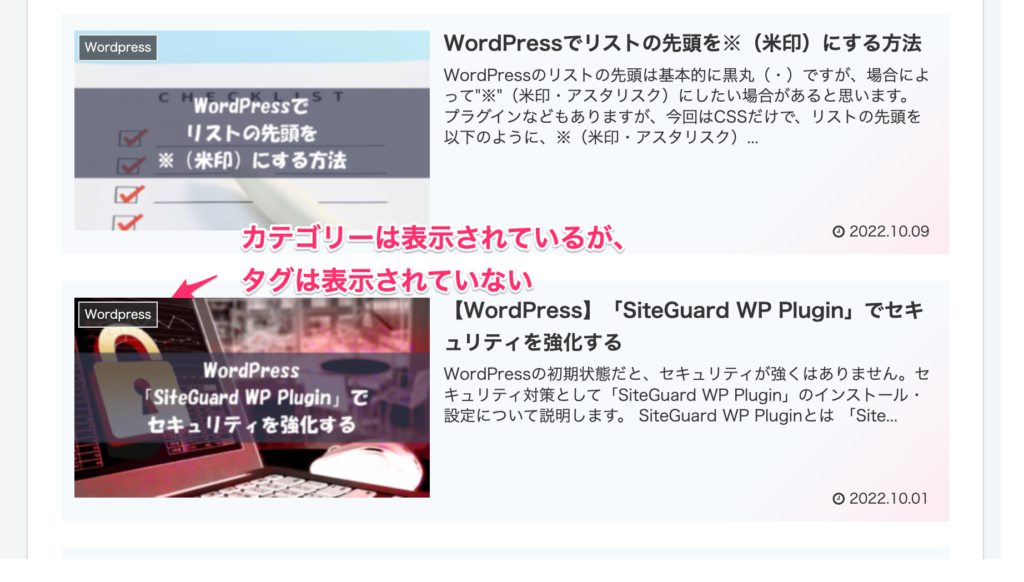
本稿では、子テーマを前提に、エントリーカードへあなたが提示したコードをそのまま挿入する手順を、挿入位置の特定から確認ポイントまで丁寧に解説します。
代替や応用は末尾の参考章に分離し、主線は「提示コードを正しく入れて動かす」ことに集中します。
タグをタイトル直前に出す狙い
カテゴリは大分類、タグは細分化のラベルです。
両者をタイトル直前に並置すると、読者は開く前から記事の文脈をつかみ、同じタグをたどる意欲が高まります。
結果として一覧のクリック精度と内部リンクの自然増が期待でき、サイトの回遊性にも寄与します。
カスタマイズ前の前提と準備
親テーマを直接編集すると、更新で上書きされるおそれがあります。
必ず子テーマに対象ファイルをコピーして編集します。
作業に入る前に、対象ファイルのバックアップを取り差分を控えておくと、万一の切り戻しが容易です。
Cocoonはバージョンによりテンプレートの細部が変わることがあるため、実ファイルを必ず目視し、挿入位置を確実に判断してください。


カスタム方法
まず、親テーマから該当テンプレートをFTPソフトなどを使用して子テーマへコピーします。
【コピー元】
/wp-content/themes/cocoon-master/tmp/entry-card.php
【コピー先】
/wp-content/themes/cocoon-child-master/tmp/entry-card.php
※ 環境によりディレクトリ名に-masterがない場合があります。実際の設置名を優先してください。
※ 子テーマにはtmpフォルダがないので作成をしてください。
「entry-card.php」の編集
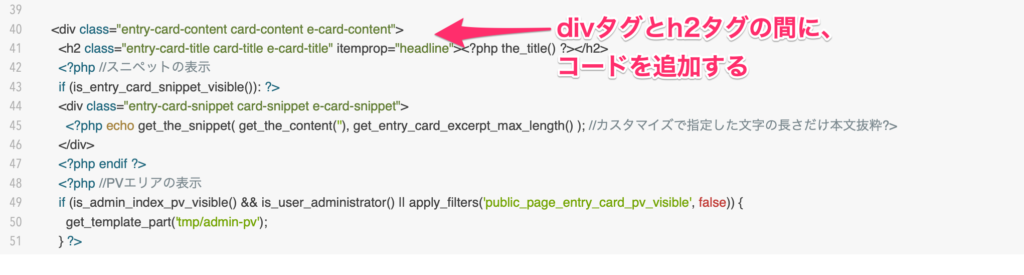
子テーマ側のentry-card.phpを開いたら、タイトル見出しのh2を探します。
多くの環境で、以下のような並びになっています。
追加するコード
挿入位置は子テーマの tmp/entry-card.php にあるタイトル見出しの直前です。
ファイル内で<h2 class="entry-card-title
という行を検索し、その行の直前に次のブロックをそのまま追加してください。
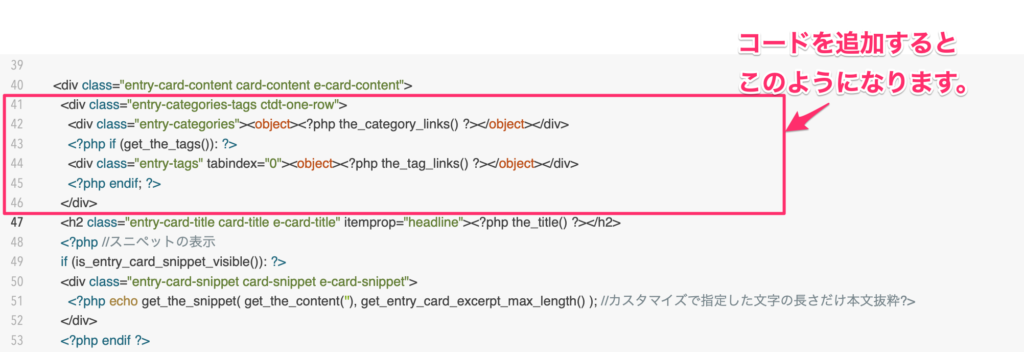
      <div class="entry-categories-tags ctdt-one-row">
        <div class="entry-categories"><object><?php the_category_links() ?></object></div>
        <?php if (get_the_tags()): ?>
        <div class="entry-tags" tabindex="0"><object><?php the_tag_links() ?></object></div>
        <?php endif; ?>
      </div>
追加をしたら以下のようになります。
よくある質問(FAQ)
- QCocoonの管理画面からタグを表示できませんか?
- A
残念ながら、管理画面の設定からはエントリーカードにタグを表示することはできません。
今回紹介したように、テンプレートファイルを編集して初めてタイトル直前にタグを出せるようになります。
- Q親テーマをアップデートすると変更は消えてしまいますか?
- A
子テーマにコピーしたファイルであれば、通常は上書きされませんので安心です。
ただし、親テーマ側でテンプレートの構造が大きく変わった場合は、改めて挿入位置を確認し直す必要があります。
まとめ
目的は、Cocoonのエントリーカードにタグも表示し、タイトル直前で文脈を先出しして回遊を高めることです。
実作業は、子テーマの entry-card.php に対して、h2.entry-card-title の直前に提示コードをそのまま差し込むだけで完了します。
バックアップと差分の記録を徹底すれば、更新や見直しにも落ち着いて対応できます。