Googleフォームでアンケートや申し込みを受け付けていると、締切日時を過ぎてもフォームが開いたままになっていた経験はありませんか?
うっかり締切を忘れてしまうと、予定外の回答が入ってしまい集計や対応が面倒になることも。
そんなときに便利なのが、Google Apps Script(GAS)を使ってフォームを指定日時に自動で締め切る方法です。
この記事では、プログラミング未経験の方でもできるように手順をわかりやすく解説します。
Googleフォームを自動で締め切りたい理由とは?
手動で締め切ると起こる問題
- 締切日時を忘れると不要な回答が入ってしまう
- 手動対応だと人手がかかり、ミスが起きやすい
自動締切のメリット
- 事前に設定するだけで締切作業の手間がゼロに
- 正確なタイミングで受付停止できる
- フォームの運用がスマートに
自動で締切るための準備
必要なもの
- Googleアカウント
- 作成済みのGoogleフォーム
使用するツール:Google Apps Script(GAS)とは?
GASは、Googleのサービスを自動化するための無料ツールです。
今回のように、フォームの受付停止やスプレッドシートの操作などを自動で実行できます。
Googleフォームのスクリプトエディタを開く方法
スクリプトの種類について
Googleフォームに直接紐づけて使うGASは「コンテナバインド型」と呼ばれます。
スクリプトエディタを開く手順
- Googleフォームを開く
- 右上の「︙(その他)」 → 「Apps Script」をクリック
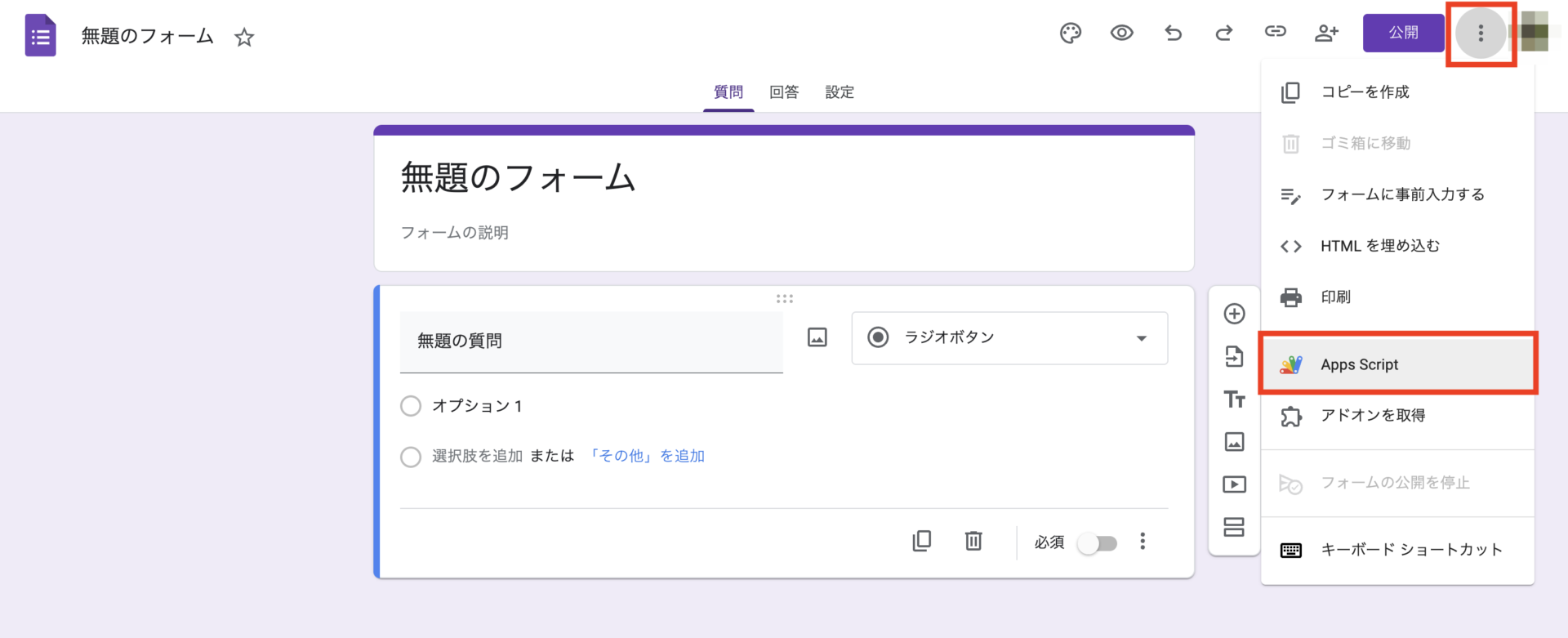
- 新しいタブでスクリプトエディタが開きます

※ 初めての方は以下の記事も参考になります。

自動締切スクリプトを貼り付ける
ソースコード(コピペでOK)
/**
 * 回答の受付を終了する
 */
function form_close() {
  const form = FormApp.getActiveForm();
  form.setAcceptingResponses(false);
}
コードの解説(初心者向け)
FormApp.getActiveForm():現在のフォームを取得setAcceptingResponses(false):回答受付をオフにする
スクリプトを実行して動作確認する
初回実行時の承認について
初めてスクリプトを実行する場合は、Googleから「このスクリプトを実行してもいいですか?」という確認が表示されます。
画面に従って承認してください。
承認・許可を行う方法はこちらの記事が参考になります。

回答受付がオフになるか確認する
- メニューから
form_closeを選択して「実行」
- 「このフォームでは回答を受け付けていません」と表示されていれば成功
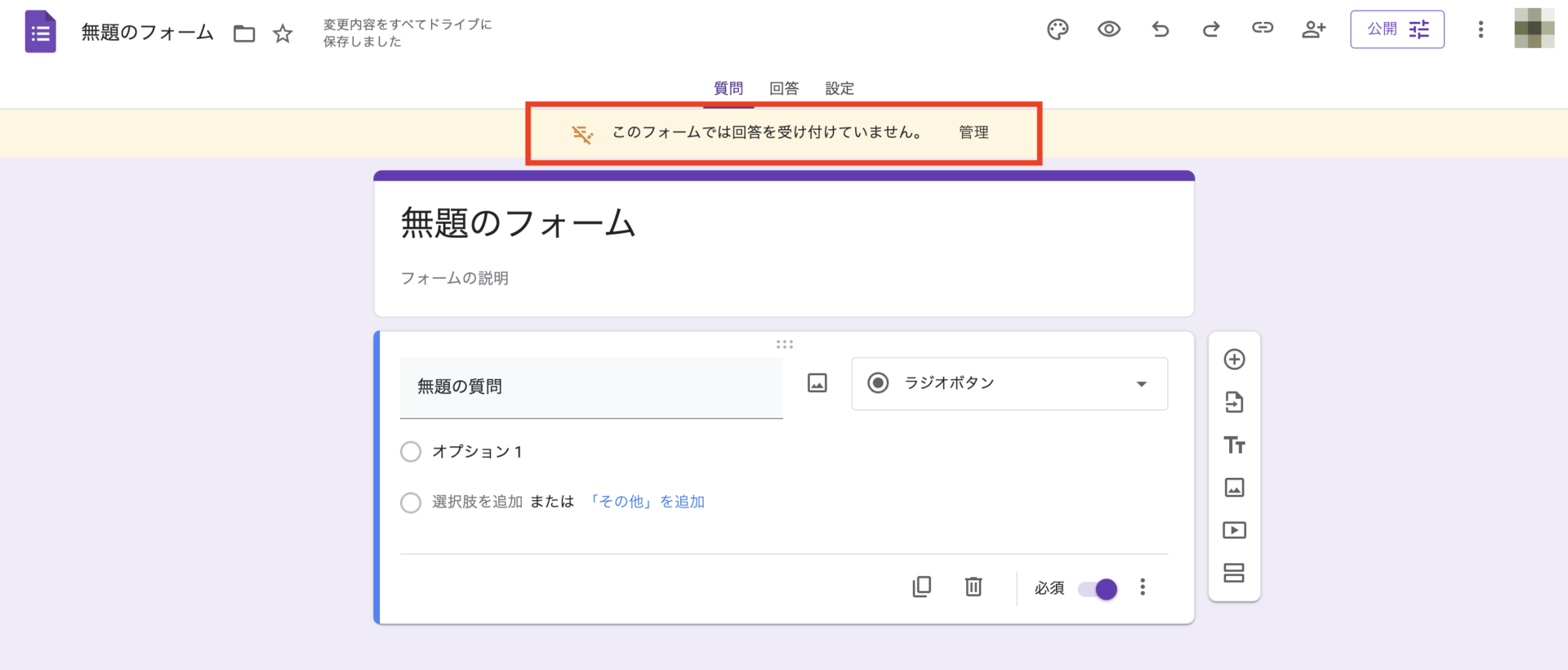


※確認後は再度手動で「回答を受付中」に戻しておきましょう。
トリガーを設定して自動で締切る
トリガーの設定手順
- スクリプトエディタの左側メニューで「トリガー」アイコンをクリック
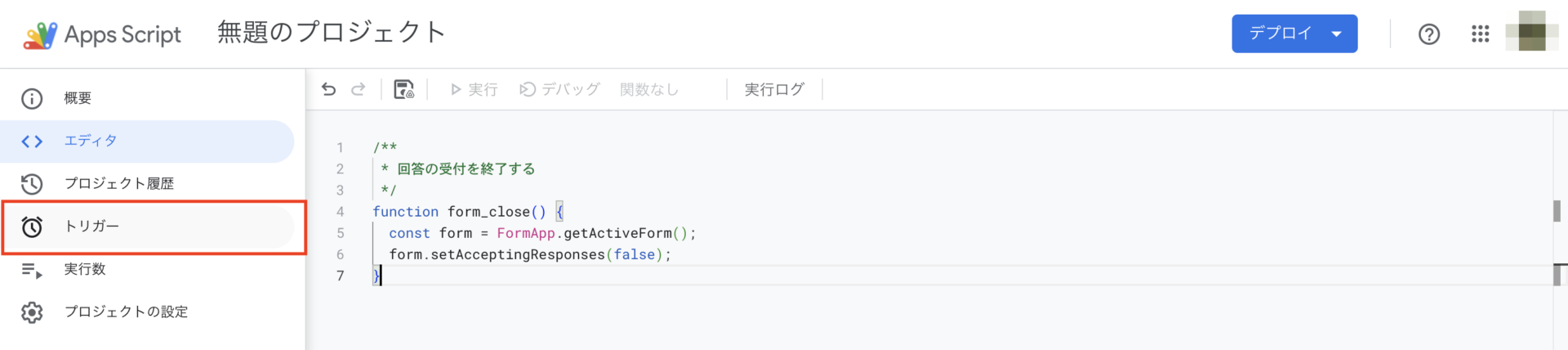
- 右下の「+トリガーを追加」ボタンを押す
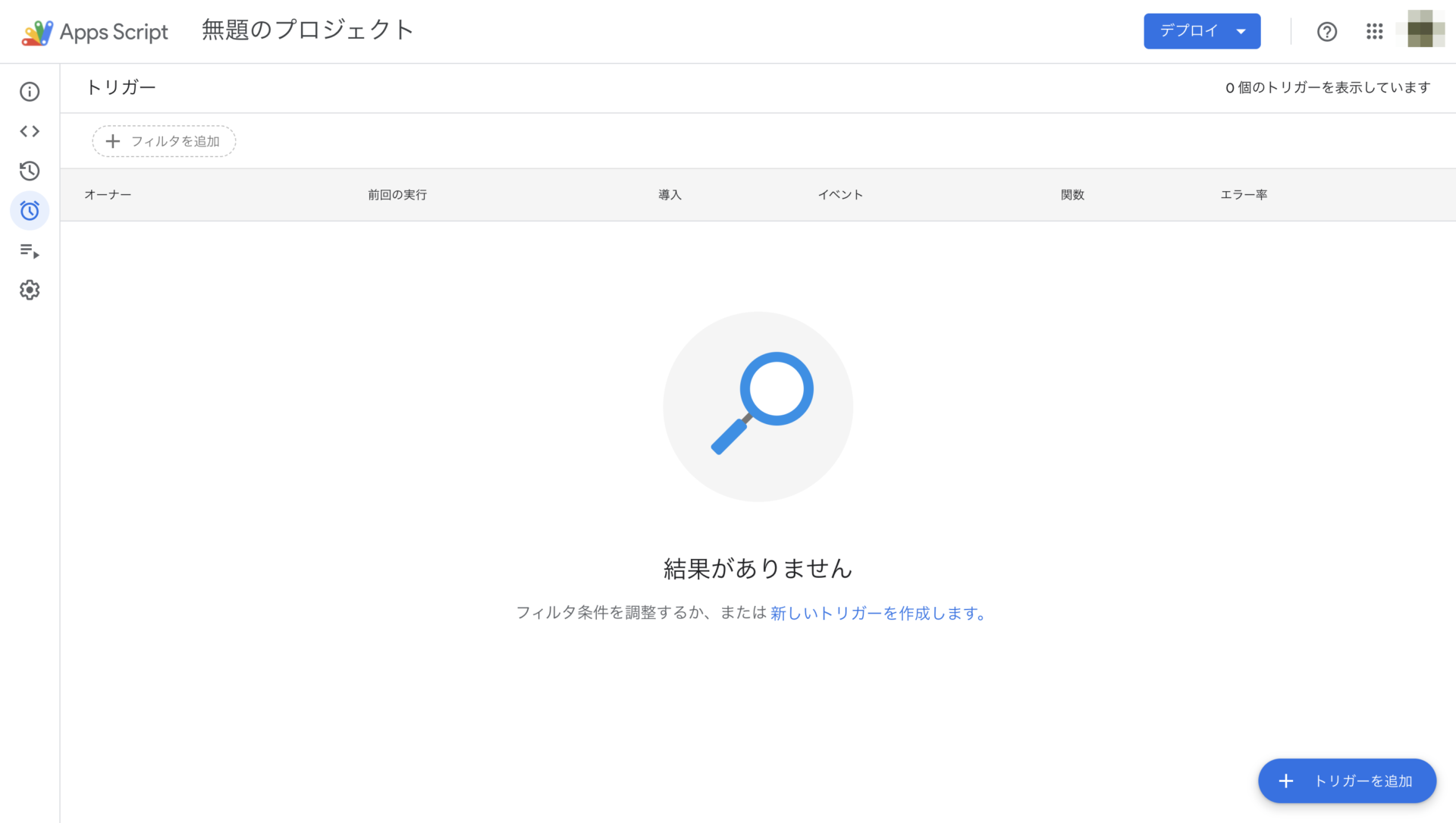
- 以下のように設定:
- 実行する関数:
form_close - イベントのソース:時間主導型
- トリガーのタイプ:特定の日時
- 日時を入力:締切にしたい日時を設定

- 実行する関数:
- 「保存」をクリックして完了


設定の確認
設定したトリガーが一覧に表示されていればOK。
指定した日時になると、スクリプトが自動で実行され、フォームが締切状態になります。

よくある質問(FAQ)
- Q他のアカウントで設定したトリガーは動作しますか?
- A
Google Apps Script のトリガーは「スクリプトを設定・保存したユーザーのアカウント権限」で実行されます。そのため、他のユーザーのアカウントでフォームを共有していても、設定したアカウントの権限が無効になった場合や削除された場合にはトリガーが動作しなくなります。安定運用のためには、長期的に管理されるアカウントで設定することをおすすめします。
- Qトリガーの日時を変更したい場合はどうすればいいですか?
- A
スクリプトエディタのトリガー画面から、該当のトリガーを削除して新しく作成し直してください。
- Qフォームを再度受付可能にするには?
- A
スクリプトで自動的に再開する設定をしない限り、手動で「回答を受付中」に切り替える必要があります。
- Qトリガーが動かなかったときはどうすれば?
- A
トリガーが正しく保存されているか、Googleアカウントの権限が有効かを確認してください。また、GASのエラー履歴(スクリプトエディタの「実行ログ」)もチェックしましょう。
- Q他にも自動化できる機能はありますか?
- A
はい、GASを使えばフォームの自動返信、スプレッドシートへの自動集計なども可能です。
まとめ|GASでGoogleフォームをもっと便利に
Googleフォームは便利なツールですが、標準機能だけでは「自動で締切る」ことができません。
しかし、GASを使えば数行のコードと1回の設定で、フォームを指定日時に自動で締め切ることが可能になります。
- GAS未経験でもコピペでOK
- 承認手続きとトリガー設定で完了
- 日々の業務のミスや手間を減らせる
ちょっとした自動化で、作業の効率は大きく変わります。ぜひこの方法を活用して、フォーム運用をラクにしてみてください!