Webフォームの住所入力、郵便番号を入れただけで完了する手軽さは、今や当たり前。
しかし、その実装、本当に「親切」ですか?京都市内のように、1つの郵便番号に複数の住所候補が存在するケースで、ユーザーを混乱させてはいませんか?
この記事では、コピペで終わる簡単な【ライブラリ版】の実装から、複数候補をポップアップで選択させる本格的な【API版】まで、2つの方法を徹底解説します。
あなたのサイトに「おもてなしの心」を実装し、ライバルに差をつけましょう。
あなたはどっち?目的とスキルで選ぶ2つの住所自動入力の実装方法
WordPressサイトで住所自動入力を実装するには、大きく2つのアプローチがあります。
あなたのサイトの目的と、あなたが使える時間やスキルに合わせて、最適な方法を選びましょう。
【方法1】とにかく簡単・最速で実装したい → YubinBango(ライブラリ)版
「プログラミングはよくわからないけど、今すぐサイトに導入したい!」という方には、YubinBangoという無料のJavaScriptライブラリを使う方法が最適です。
- 向いている人: 個人ECサイト運営者など、非エンジニアの方。
- メリット: コードをコピー&ペーストするだけで実装でき、非常にスピーディー。
- デメリット: 複数住所候補への対応など、細かい挙動のカスタマイズは難しい。
【方法2】最高のUXを提供したい → ポップアップ選択式(API)版
「ユーザー体験を極限まで高めたい」「他のサイトと差別化できる、本当に親切な機能を実装したい」という方には、zipcloud APIとJavaScriptを組み合わせ、複数候補をポップアップで選択させる方法がベストです。
- 向いている人: 駆け出しのエンジニアや、高品質なWebサイトを作りたい開発者。
- メリット: 複数住所候補に完全対応でき、最高のUXを提供できる。JavaScriptのスキルも向上する。
- デメリット: HTML/CSS/JSの知識が必要で、実装に時間がかかる。
【比較表】ライブラリ版 vs API版、メリット・デメリットまとめ
Webディレクターのように、両方の選択肢を客観的に評価したい方のために、2つの方法を比較しました。
| 評価軸 | ライブラリ版(YubinBango) | API版(ポップアップ選択式) |
| 実装の簡単さ | ★★★★★(非常に簡単) | ★★☆☆☆(やや難しい) |
| UX品質 | ★★★☆☆(複数候補に非対応) | ★★★★★(複数候補に完全対応) |
| カスタマイズ性 | ★★☆☆☆(限定的) | ★★★★★(自由自在) |
| おすすめの人 | 非エンジニア、スピード重視の方 | エンジニア、品質・UXを追求する方 |
【ライブラリ版】コピペでOK!Contact Form 7にYubinBangoで実装する最速手順
この章は、プログラミングが苦手な方向けです。
専門用語は一切なしで、コピペだけで実装できるよう解説します。
Step 1: YubinBangoのスクリプトをWordPressに設置する
まず、YubinBangoをサイトで使えるようにするための「おまじないのコード」を設置します。
- 以下の1行のコードをコピーします。
<script src="https://yubinbango.github.io/yubinbango/yubinbango.js" charset="UTF-8"></script>
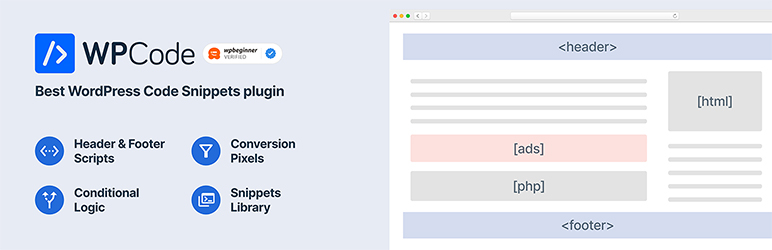
- WordPressの管理画面で、プラグイン「Insert Headers and Footers by WPBeginner」をインストールし、有効化します。
- プラグインの設定画面を開き、「Scripts in Footer」の欄に、先ほどコピーしたコードを貼り付けて保存すれば完了です。
Step 2: Contact Form 7のフォームに指定のクラス名を設定する【コピペ用コードあり】
次に、Contact Form 7のフォームを編集します。
以下のコピペ用コードを参考に、class:の部分を正しく設定してください。
これがYubinBangoが住所を自動入力するための「目印」になります。
【コピペ用コード】
<p>郵便番号(ハイフン不要)<br>
<span class="p-country-name" style="display:none;">Japan</span>
[text* your-zip class:p-postal-code size:8 maxlength:8 placeholder "例) 1000001"]
</p>
<p>都道府県<br>
[text* your-prefecture class:p-region]
</p>
<p>市区町村番地<br>
[text* your-address class:p-locality class:p-street-address]
</p>
Step 3: 動作確認とトラブルシューティング
フォームを設置したページで、郵便番号を入力して住所が自動で入れば成功です!
もし動かない場合は、以下の点を確認してみてください。
- YubinBangoのコードは正しく設置されていますか?
- class:の名前は半角で、スペルミスはありませんか?
- キャッシュ系プラグインを利用している場合は、キャッシュを削除してみましたか?
【API版】高品質なUIを実現!ポップアップ選択式フォームの作り方
この章は、最高のUXを目指すエンジニアや開発者向けです。
これから紹介するコードを参考に、高品質な住所自動入力機能を実装しましょう。
See the Pen Untitled by take it easy (@take-it-easy) on CodePen.
なぜこの機能が必要?京都市の例で見る「複数住所問題」の重要性
ECサイト運営において、フォームの離脱率は深刻な問題です。
例えば、愛知県の郵便番号「452-0961」を検索すると、複数の町名が候補として存在します。
ここで不親切な自動入力をしてしまうと、ユーザーは混乱し、面倒になって入力をやめてしまいます(カゴ落ち)。
この「複数住所問題」にスマートに対応することが、フォームの離脱率を改善し、CVRを向上させる鍵なのです。
Step 1: 骨格となるHTMLを用意する
まず、入力フォームと、非表示状態のポップアップ(モーダル)の骨格をHTMLで記述します。JavaScriptから操作できるよう、各要素にidを割り振っておきます。
<!-- フォーム本体 -->
<div class="container">
  <h2>住所自動入力フォーム</h2>
  <div class="form-group">
    <label>郵便番号</label>
    <input type="text" id="zipcode" placeholder="例:1000001">
    <button id="searchButton">住所検索</button>
  </div>
  <div class="form-group">
    <label>都道府県</label>
    <input type="text" id="prefecture" readonly>
  </div>
  <div class="form-group">
    <label>市区町村</label>
    <input type="text" id="city" readonly>
  </div>
  <div class="form-group">
    <label>町域・番地</label>
    <input type="text" id="address" readonly>
  </div>
  <div class="form-group">
    <label>ビル名等</label>
    <input type="text" id="building">
  </div>
</div>

<!-- 住所選択モーダル(初期状態は非表示) -->
<div id="modal" class="modal-overlay">
  <div class="modal-content">
    <h3>住所を選択してください</h3>
    <div id="addressList"></div>
    <div class="modal-buttons">
      <button id="decisionButton">決定</button>
      <button id="closeButton">閉じる</button>
    </div>
  </div>
</div>
Step 2: 見た目を整えるCSSを適用する
次に、CSSでフォームとモーダルの見た目を整えます。
モーダルを画面中央に美しく表示させるためのスタイルです。
/* 基本的なフォームスタイル */
.container {
  max-width: 600px;
  margin: 2em auto;
  padding: 2em;
  border: 1px solid #ccc;
  border-radius: 8px;
  font-family: sans-serif;
}

.form-group {
  margin-bottom: 1em;
}

label {
  display: block;
  margin-bottom: .5em;
  font-weight: bold;
}

input[type="text"] {
  width: 100%;
  padding: 8px;
  box-sizing: border-box;
  border: 1px solid #ccc;
  border-radius: 4px;
}

input[readonly] {
  background-color: #f0f0f0;
  cursor: not-allowed;
}

button {
  padding: 10px 15px;
  border: none;
  border-radius: 4px;
  color: #fff;
  background-color: #007bff;
  cursor: pointer;
}

button:hover {
  background-color: #0056b3;
}

/* モーダルウィンドウのスタイル */
.modal-overlay {
  position: fixed;
  top: 0;
  left: 0;
  width: 100%;
  height: 100%;
  background: rgba(0, 0, 0, 0.6);
  display: none; /* 初期状態は非表示 */
  align-items: center;
  justify-content: center;
  z-index: 1000;
}

.modal-content {
  background: #fff;
  padding: 20px 30px;
  border-radius: 8px;
  width: 90%;
  max-width: 500px;
  box-shadow: 0 4px 15px rgba(0,0,0,0.2);
}

.modal-content h3 {
  margin-top: 0;
}

.modal-buttons {
  margin-top: 20px;
  text-align: right;
}

.modal-buttons button {
  margin-left: 10px;
}

.modal-buttons #closeButton {
  background-color: #6c757d;
}

.modal-buttons #closeButton:hover {
  background-color: #5a6268;
}

/* 【最終修正版】住所候補リストのスタイル */
#addressList {
  max-height: 350px; /* 高さを最大350pxに制限 */
  overflow-y: auto;  /* 高さを超えた場合にのみ縦スクロールバーを表示 */
  border: 1px solid #eee; /* スクロール範囲を視覚的に示すための枠線 */
  padding: 10px;          /* 内側の余白 */
  border-radius: 4px;     /* 角を少し丸める */
}

/* ラジオボタンとラベルのレイアウト */
#addressList div {
  display: flex;         /* Flexboxを適用して横並びに */
  align-items: center;   /* 要素を縦方向の中央に揃える */
  margin-bottom: 10px;
}

#addressList input[type="radio"] {
  margin-right: 8px;     /* ラジオボタンと住所ラベルの間に余白を設ける */
  flex-shrink: 0;        /* ラジオボタンが縮まないようにする */
}

#addressList label {
  font-weight: normal;
  margin-bottom: 0;      /* 親のdivで余白を管理するためリセット */
}
Step 3: 機能の心臓部となるJavaScriptを実装する
いよいよ、この機能の全てを制御するJavaScriptの実装です。
【JS詳細解説①】API通信と、結果件数での条件分岐
「住所検索」ボタンがクリックされたら、fetchを使ってzipcloud APIにリクエストを送ります。
そして、返ってきた結果(data.results)の件数に応じて、その後の処理を分岐させるのが最大のポイントです。
// HTML要素の取得
const searchButton = document.getElementById('searchButton');
const modal = document.getElementById('modal');
const decisionButton = document.getElementById('decisionButton');
const closeButton = document.getElementById('closeButton');
const zipcodeEl = document.getElementById('zipcode');
const prefectureEl = document.getElementById('prefecture');
const cityEl = document.getElementById('city');
const addressEl = document.getElementById('address');

// 検索ボタンクリック時のイベント
searchButton.addEventListener('click', () => {
  const zipcode = zipcodeEl.value;
  // 7桁でなければ処理中断
  if (!zipcode || zipcode.length !== 7) {
    alert('7桁の郵便番号を入力してください。');
    return;
  }

  fetch(`https://zipcloud.ibsnet.co.jp/api/search?zipcode=${zipcode}`)
    .then(response => {
      if (!response.ok) {
        throw new Error('ネットワークの応答が正常ではありませんでした。');
      }
      return response.json();
    })
    .then(data => {
      if (data.results === null) {
        alert('該当する住所が見つかりませんでした。');
        return;
      }

      const results = data.results;
      const addressCount = results.length;

      // 【条件分岐】
      if (addressCount === 1) {
        // 住所が1件の場合の処理
        const result = results[0];
        prefectureEl.value = result.address1;
        cityEl.value = result.address2;
        addressEl.value = result.address3;
      } else {
        // 住所が複数件の場合の処理
        const addressList = document.getElementById('addressList');
        addressList.innerHTML = ''; // 前回の中身をクリア

        results.forEach((result, index) => {
          const addressText = `${result.address1} ${result.address2} ${result.address3}`;

          const div = document.createElement('div');
          const radio = document.createElement('input');
          radio.type = 'radio';
          radio.name = 'addressOption';
          radio.id = 'option' + index;
          radio.dataset.prefecture = result.address1;
          radio.dataset.city = result.address2;
          radio.dataset.address = result.address3;

          const label = document.createElement('label');
          label.htmlFor = 'option' + index;
          label.textContent = addressText;

          div.appendChild(radio);
          div.appendChild(label);
          addressList.appendChild(div);
        });
        modal.style.display = 'flex'; // ポップアップを表示
      }
    })
    .catch(error => {
      alert('住所の取得に失敗しました。ネットワーク環境をご確認の上、再度お試しください。');
      console.error('エラー:', error);
    });
});

// 決定ボタンクリック時の処理
decisionButton.addEventListener('click', () => {
  const selectedRadio = document.querySelector('input[name="addressOption"]:checked');
  if (selectedRadio) {
    prefectureEl.value = selectedRadio.dataset.prefecture;
    cityEl.value = selectedRadio.dataset.city;
    addressEl.value = selectedRadio.dataset.address;
    modal.style.display = 'none'; // ポップアップを閉じる
  } else {
    alert('住所を選択してください。');
  }
});

// 閉じるボタンのイベント
closeButton.addEventListener('click', () => modal.style.display = 'none');
ケーススタディ|この「神対応」がビジネスの成果に繋がる理由
ECサイト:カゴ落ち率を改善し、売上を最大化する
不親切なフォームは、カゴ落ちの最大の原因の一つです。
複数住所候補にまで配慮したフォームは、ユーザーの入力ストレスを極限まで減らし、購入完了率(CVR)の向上に直接貢献します。
BtoBサイト:入力ストレスのないフォームで、質の高いリードを獲得する
企業の問い合わせフォームでも同様です。
スムーズな入力体験は、企業への信頼感を醸成し、質の高い見込み客(リード)の獲得機会を最大化します。
FAQ(よくある質問)
Q1. 私のサイトには、ライブラリ版とAPI版のどちらがおすすめですか?
A. **手軽さとスピードを最優先するなら【ライブラリ版】**です。**最高のユーザー体験とサイトの品質を追求するなら【API版】**をおすすめします。あなたの目的とスキルに合わせてご選択ください。
Q2. zipcloud APIに利用制限はありますか?
A. 公式サイトに明確な上限は明記されていませんが、「サーバーに負荷をかけるようなご利用はご遠慮ください」とあります。一般的なフォームでの利用であれば問題ありません。
Q3. ポップアップのデザインは変更できますか?
A. はい、提供するCSSコードを修正することで、サイトのデザインに合わせて色やサイズを自由に変更できます。
Q4. YubinBangoでも複数候補に対応できますか?
A. YubinBangoライブラリの標準機能では、ポップアップ選択のような高度な対応はできません。複数候補への丁寧な対応を求める場合は、API版の実装が必要になります。
まとめ
住所自動入力は、手軽さを求めるなら【ライブラリ版】、最高のユーザー体験を追求するなら【ポップアップ選択機能付きAPI版】という選択肢があります。
特に後者は、ユーザーの小さな不満を解消し、サイトへの信頼を大きく育てる「おもてなし」の機能です。
この記事で提供したコードを参考に、あなたのサイトのフォームを、ただ便利なだけでなく「本当に親切な」フォームへと進化させてください。