

WordPressでサイトを運営していると、カテゴリーページのURLに「/category/」という文字が含まれていて、見た目が気になったり、もっとシンプルにしたいと思ったりすることはありませんか?
この記事では、プラグインを使わず、WordPressの標準機能だけでこの「/category/」をURLから削除する方法を解説します。
設定後に発生しやすい404エラーの確実な解決策も合わせてご紹介するので、安心してサイトのURLを最適化できます。
なぜ「category」をURLから削除するのか?
通常、WordPressのカテゴリーページURLは、以下のような構造になっています。
https://blog.take-it-easy.site/category/wordpress
これを、
https://blog.take-it-easy.site/wordpress/
のように、よりシンプルでプロフェッショナルなURLにすることで、いくつかのメリットがあります。
- 見た目がスマートになる
企業の公式サイトやポートフォリオサイトなど、プロフェッショナルな印象を与えたい場合に効果的です。 - ユーザーに優しいURLになる
URLが短く、何についてのページか一目で分かるので、ユーザーが安心感を持ってクリックできます。 - SEOへの間接的な効果
直接的な検索順位上昇効果はありませんが、URLの簡潔さはユーザーエクスペリエンス(UX)の向上につながります。
GoogleもUXを重視しているため、間接的に評価される可能性があります。
「category」をURLから削除する設定方法
この設定は、WordPressのパーマリンク設定から簡単に行えます。
ダッシュボードから「設定」→「パーマリンク」をクリックします。
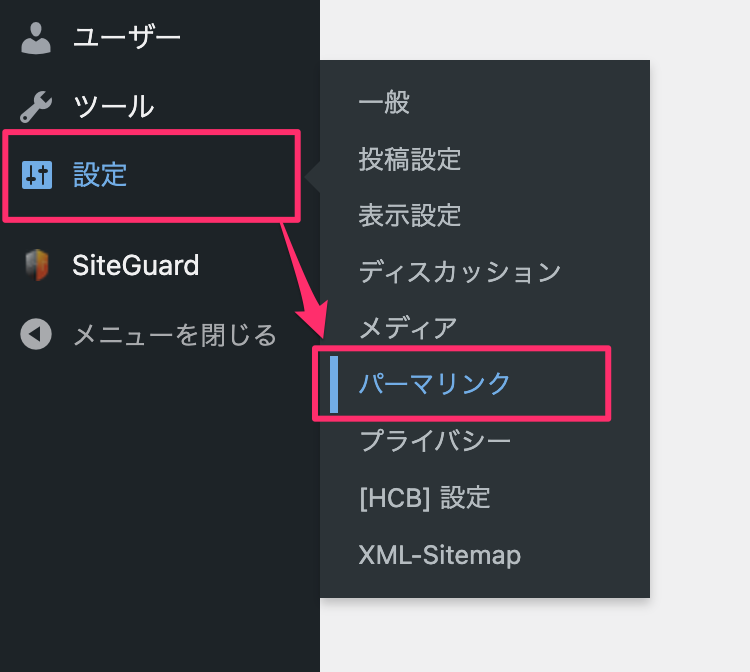
画面を下にスクロールし、「オプション」を見つけてください。
「カテゴリーベース」の入力欄に、半角の「.」(ドット)を1つだけ入力します。

設定が完了したら、「変更を保存」ボタンをクリックして、変更を確定します。
これでURLから「category」が削除されます。
実際にサイトのカテゴリーページを確認してみましょう。

ページネーションで404エラーになる場合の対処法
上記の設定後、カテゴリーページの2ページ目以降にアクセスすると「404 Not Found」エラーが表示されることがあります。これはWordPressの内部的なURLの解釈方法に問題があるためです。
このエラーを確実に回避するために、以下のコードをfunctions.phpファイルに追記します。
WordPressのダッシュボードから、「外観」 > 「テーマファイルエディター」をクリックします。
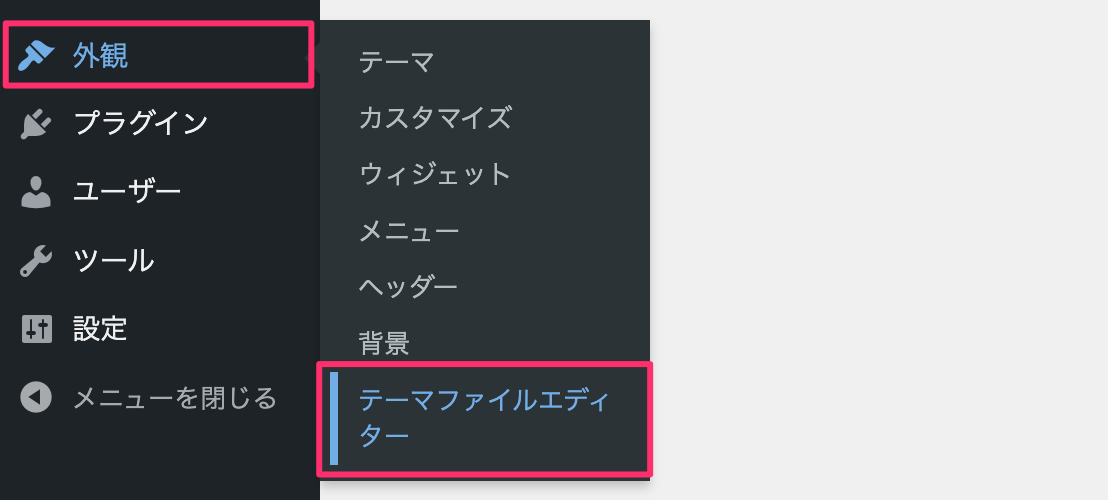
右側のファイル一覧から「テーマのための関数 (functions.php)」を選びます。

編集画面が表示されたら、既存のコードの一番下、?>の上に以下のコードを貼り付けます。
/**
 * カテゴリーページのページネーションで404エラーになる場合の対応
 */
function custom_category_paged($query = []) {
	if (isset($query['name']) && isset($query['page']) && isset($query['category_name'])) {
		if ($query['name'] === 'page') {
			$query['paged'] = $query['page'];
		  	unset($query['name']);
		  	unset($query['page']);
	  	}
  	}
  	return $query;
}

add_filter('request', 'custom_category_paged');コードを貼り付けたら、「ファイルを更新」ボタンをクリックして保存します。
これで、カテゴリーページのURLから「category」が削除され、ページネーションのエラーも回避できます。
よくある質問(FAQ)
- Qこの設定で他のページのURLは変わりますか?
- A
いいえ、カテゴリーページのURLのみが変更されます。投稿記事や固定ページなどのURLは影響を受けません。
- Q設定を変更したら、元のURLはどうなりますか?リダイレクトは必要ですか?
- A
はい、以前の
category/を含むURLは「404エラー」になります。
もし以前のURLがGoogleなどにインデックスされている場合は、リダイレクト設定を行うのがベストです。
プラグイン「Redirection」などを使うと簡単に設定できます。
- Q
functions.phpを編集するのが怖いのですが、他に方法はありますか? - A
プラグイン「WP No Category Base」や「Permalink Manager Lite」を使う方法もあります。
設定は簡単ですが、サイトのパフォーマンスを重視するなら、プラグインに頼らない今回の方法がおすすめです。
まとめ
この記事で解説した方法は、WordPressの標準機能と最小限のコードでURLを最適化する、最もシンプルで確実な方法です。
- 「設定」 > 「パーマリンク」 でカテゴリーベースに**
.**を設定。 - ページネーションのエラー回避のため、**子テーマの
functions.php**にコードを追記。
この2ステップで、あなたのサイトはよりプロフェッショナルな印象になり、ユーザーにも優しいサイトへと進化します。
さっそくあなたのサイトでも試してみてください!

