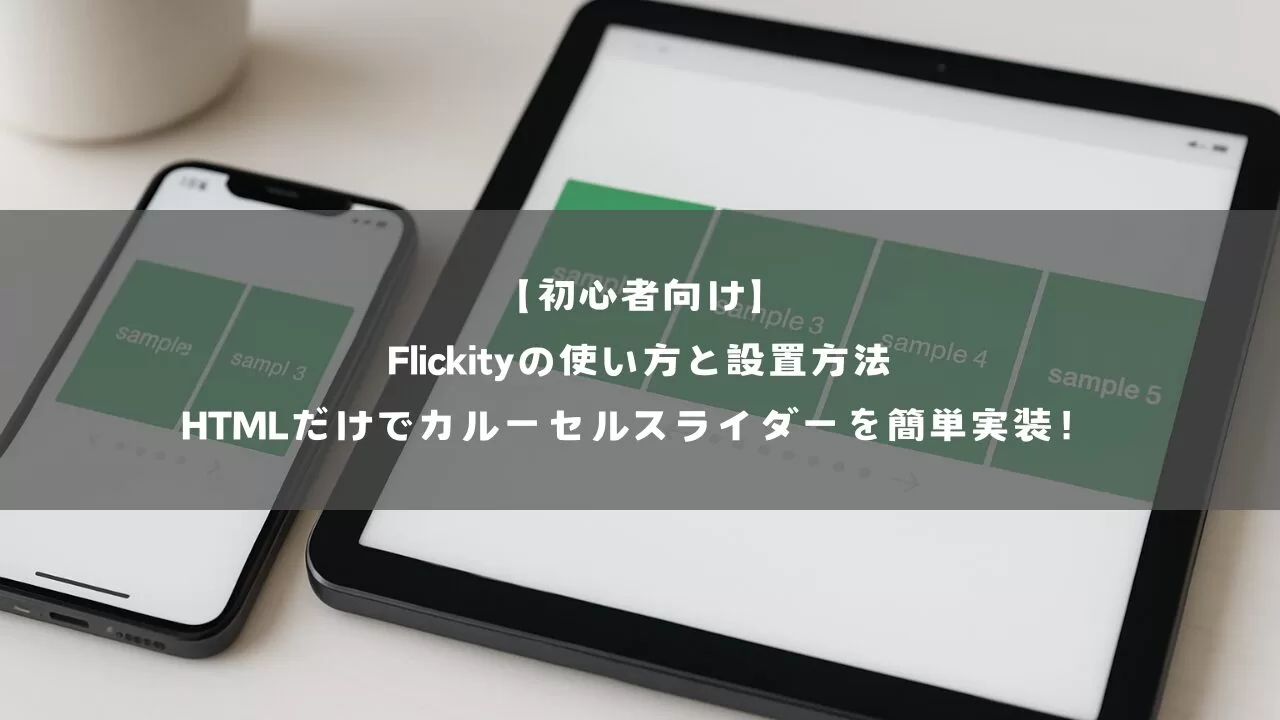
Flickity(フリキティ)は、軽量でレスポンシブ対応かつjQuery不要のカルーセルスライダーを簡単に実装できるJavaScriptライブラリです。
この記事では、初心者の方でもすぐに使えるようにFlickityの導入から使い方、カスタマイズ方法までわかりやすく解説します。
Flickityとは?初心者にもやさしいスライダープラグイン
Flickityの特徴
- HTMLとCSSだけで簡単に実装可能
- jQueryなしで動作(純粋なJavaScript)
- タッチ操作・スワイプ対応(スマホでも快適)
- 軽量で高速な動作
他のスライダー(SwiperやSlick)との違い
| ライブラリ | jQuery依存 | 特徴 |
|---|---|---|
| Flickity | なし | 軽量・初心者向け |
| Swiper | なし | 高機能・上級者向け |
| Slick | あり | jQuery前提、古い環境に対応 |
Flickityは「シンプルに使いたい」「軽くて手軽なスライダーが欲しい」という方におすすめです。
Flickityのインストール方法【CDN or ダウンロード】
公式サイトからファイルをダウンロードする方法
- Flickity公式サイトにアクセス。
flickity.pkgd.min.jsとflickity.cssをダウンロード。- 以下のようにHTMLファイルに読み込みます。
<!-- CSS -->
<link rel="stylesheet" href="css/flickity.css">

<!-- Javascript -->
<script src="js/flickity.pkgd.min.js"></script>
※ファイルのパスは環境に合わせて調整してください。
CDNで読み込む方法(おすすめ)
以下のコードを <head> タグ内に記述するだけですぐに使えます。
<!-- CSS -->
<link rel="stylesheet" href="https://unpkg.com/flickity@2/dist/flickity.min.css">

<!-- Javascript -->
<script src="https://unpkg.com/flickity@2/dist/flickity.pkgd.min.js"></script>
Flickityの基本的な使い方【HTMLだけでOK】
最小構成のHTMLコード例
<div class="js-flickity">
  <div>sample1</div>
  <div>sample2</div>
  <div>sample3</div>
  <div>sample4</div>
  <div>sample5</div>
</div>
.js-flickity クラスをつけるだけでカルーセルが動作します。
See the Pen Flickity-sample1 by take it easy (@take-it-easy) on CodePen.
見た目を整えるCSS例
.slider-cell {
  width: 90%;
  height: 200px;
  background: #8C8;
  margin: 0 5px;
}
HTML例:
<div class="js-flickity slider-wrapper">
  <div class="slider-cell">sample1</div>
  <div class="slider-cell">sample2</div>
  <div class="slider-cell">sample3</div>
  <div class="slider-cell">sample4</div>
  <div class="slider-cell">sample5</div>
</div>
See the Pen Flickity-sample2 by take it easy (@take-it-easy) on CodePen.
jQueryは不要です
Flickityは純粋なJavaScriptで動作するため、jQueryは一切必要ありません。
オプション設定でFlickityをカスタマイズ
オプション設定の書き方(data属性の使い方)
HTMLタグに data-flickity-options を使って設定できます:
<div class="js-flickity" data-flickity-options='{"wrapAround": true, "autoPlay": 3000}'>
  <div>sample1</div>
  <div>sample2</div>
</div>
よく使われるオプション一覧
| オプション名 | 説明 | 初期値 |
|---|---|---|
| wrapAround | 最後まで行ったら最初に戻る | false |
| autoPlay | 自動再生(ミリ秒指定も可能) | false |
| freeScroll | スナップせずに自由スクロール | false |
| contain | スライドをコンテナ内に収める | false |
| cellAlign | 配置位置(left, center, right) | center |
| prevNextButtons | 前後ボタンを表示 | true |
| pageDots | ページナビゲーション表示 | true |
| imagesLoaded | 画像の読み込みを待つか | false |
| pauseAutoPlayOnHover | 自動再生をホバーで停止するか | true |
よくあるトラブルと解決法
スライダーが動かないときのチェックリスト
- JSとCSSが正しく読み込まれているか?
- クラス名が
.js-flickityになっているか? <script>タグが<body>の閉じタグ直前にあるか?
スマホで表示が崩れるときの対処法
- セルの幅に
width: 100%やbox-sizing: border-boxを設定 imagesLoaded: trueを使って画像の読み込み完了後に初期化contain: trueを設定して、スライドが枠内に収まるようにする
Flickityに関するよくある質問(FAQ)
- QjQueryがなくても本当に動きますか?
- A
はい、Flickityは純粋なJavaScriptで動作します。jQueryは不要です。
- QWordPressでもFlickityは使えますか?
- A
はい、テーマやウィジェットにHTMLとJSを追加すれば利用できます。ただし、テーマのカスタマイズには注意が必要です。
- QSwiperやSlickとの違いは何ですか?
- A
Flickityは軽量で初心者向け。Swiperは多機能、SlickはjQuery依存です。利用目的に応じて選びましょう。
- Qスライダーの高さがそろわない場合はどうすればいい?
- A
contain: trueや CSS のmin-height、imagesLoaded: trueを試してください。
- Q自動再生(autoPlay)が止まってしまうのはなぜ?
- A
ユーザー操作やタブ切替で一時停止します。
pauseAutoPlayOnHover: falseを使うと良いです。
まとめ|Flickityなら初心者でも簡単にスライダーが作れる
Flickityは、HTMLとCSSの基礎があれば誰でも簡単にカルーセルスライダーを作成できます。
- jQuery不要で軽量
- スマホにも対応
- コードもシンプル
まずはCDNで読み込んで、シンプルなHTMLに .js-flickity をつけるだけでOK。
自分のサイトにも気軽にスライダーを取り入れて、見た目も機能もレベルアップさせましょう!