

「Tabulatorで作った表が画面いっぱいに広がらない」
「スマホで見ると崩れてしまう」——そんな悩みを抱えていませんか?
この記事では、Tabulatorでテーブルを全幅表示する方法を、初心者でも理解できるように丁寧に解説します。
さらに、layoutオプションの違いや、実務でよく使う設定のコツも紹介します。
Tabulatorについての記事はこちらも確認してみてください。

Tabulatorで全幅表示が必要な理由
Tabulatorを使うと、表形式のデータをきれいに表示できます。
しかし、デフォルトでは列幅が固定され、画面いっぱいに広がらないことがあります。
これではせっかくの表が見にくく、スマホやタブレットではさらに読みにくくなってしまいます。全幅表示を設定することで、どのデバイスでも見やすいレイアウトになります。
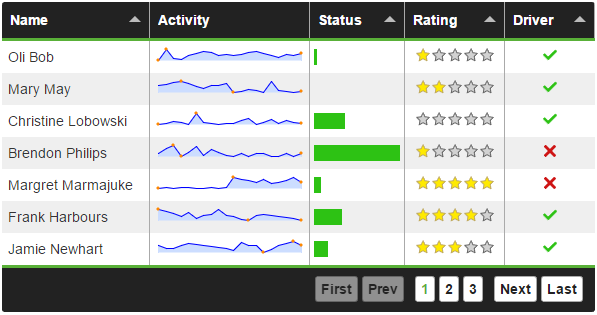
基本の設定方法(CSS+JavaScript)
まずは最もシンプルなコード例です。
<div id="example-table"></div>

<script>
var table = new Tabulator("#example-table", {
  layout: "fitColumns", // 列幅を自動調整
  columns: [
    {title:"Name", field:"name"},
    {title:"Age", field:"age"},
    {title:"Job", field:"job"},
  ],
  data:[
    {name:"田中太郎", age:28, job:"Engineer"},
    {name:"鈴木花子", age:34, job:"Designer"},
  ]
});
</script>

<style>
#example-table {
  width: 100%; /* 全幅表示 */
}
</style>
See the Pen Tabulatorサンプル-テーブル全幅(fitColumns) by yuichi (@yhamada1205) on CodePen.
layoutオプションの種類と違い
Tabulatorには、幅調整を制御するlayoutオプションがいくつか用意されています。
| オプション | 特徴 | 向いているケース |
|---|---|---|
| fitColumns | 全体幅に合わせて列を均等に広げる | 一覧表、レスポンシブ対応 |
| fitData | データ幅に合わせる | 内容量が少ない場合 |
| fitDataFill | データ幅に合わせつつ空きがあれば拡張 | 柔軟に対応したい場合 |
| fitDataStretch | すべての列をデータ幅に合わせて均等に広げる | バランスを重視 |
学生や初心者の方は「fitColumns」から始めるのがおすすめです。
実務で役立つ補足設定
- 親要素の幅指定
親のdivが固定幅だと、width:100%を指定しても全幅表示になりません。
必ず親要素にも柔軟な幅指定をしましょう。 - スクロール対応
列が多い場合は横スクロールが必要になります。
その際は以下を指定します。#example-table { overflow-x: auto; }
よくある質問(FAQ)
- QTabulatorで列幅が自動調整されないのはなぜ?
- A
親要素の幅が固定されている可能性があります。
親のdivにwidth:100%を指定してください。
- Qスマホ対応はどうすればよい?
- A
responsiveLayout:"collapse"を使うと、画面が狭いときに列を折りたたんで見やすくできます。
- Q他のライブラリ(DataTablesなど)と比べて何が違う?
- A
Tabulatorはフロントエンドだけで動作し、ページングや編集機能が簡単に追加できる点が強みです。
まとめ
Tabulatorで全幅表示するには、CSSでwidth:100%を指定し、JavaScriptでlayout:"fitColumns"を設定するのが基本です。
オプションの違いを理解すれば、さらに柔軟にカスタマイズできます。
次はソートやページング、レスポンシブ機能を試してみると、実務でも使える表が作れるようになります。

