Homebrewとは?
Homebrew(ホームブリュー)は、MacやLinuxで使えるパッケージ管理ツールです。コマンド1つでソフトウェアのインストールや更新・削除ができるため、Macでの開発環境の構築を効率よく行うことができます。
例えば、Node.jsやPython、wget、Gitなどの開発に必要なツールも簡単に導入できます。ターミナル操作に慣れていない方でも、一度使い方を覚えればとても便利なツールです。
Homebrewのインストール方法
1. 公式サイトからインストールコマンドを取得
まずはHomebrewの公式サイト(https://brew.sh/ja/)にアクセスし、トップに表示されているインストール用のコマンドをコピーしましょう。
* コマンドは変更される可能性があるため、必ず公式サイトの最新版をコピーしてください。
参考までに、2025年6月時点のコマンドは以下の通りです:
/bin/bash -c "$(curl -fsSL https://raw.githubusercontent.com/Homebrew/install/HEAD/install.sh)"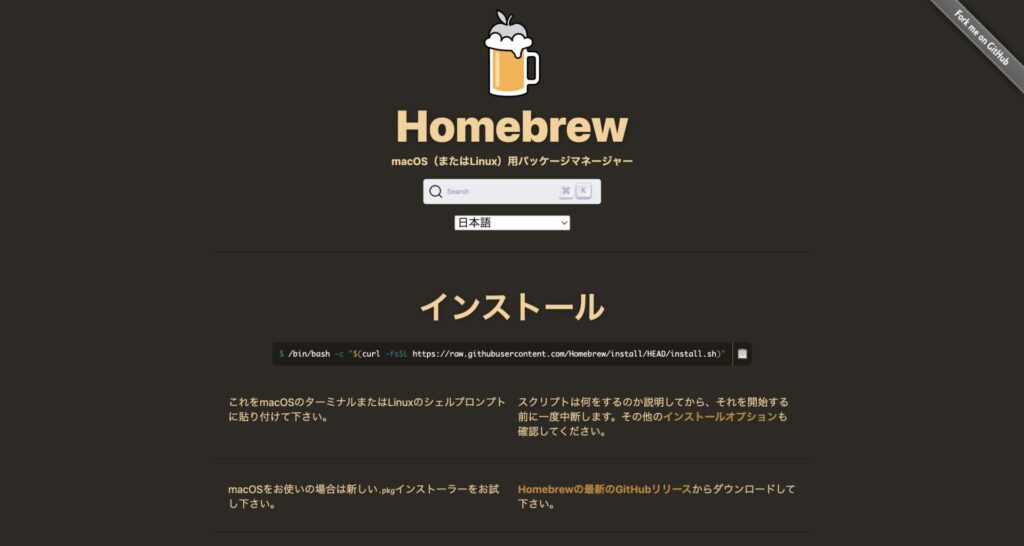
2. ターミナルを開いて実行
Macのターミナルを起動し、先ほどのコマンドをペーストしてEnterキーを押します。
インストール時の注意点
- Macのログインパスワードを求められる場合があります
- Xcode Command Line Tools のインストールを求められることがあります
- インストールには数分かかる場合があります
“Installation successful” と表示されれば、Homebrewのインストールは完了です。
Homebrewの基本的な使い方
バージョンを確認する
brew -vまたは
brew --versionHomebrew自体の更新
brew updateHomebrewの本体やパッケージ情報(Formula)の更新を行います。
パッケージの更新
brew upgradeすでにインストールしているパッケージを最新バージョンに更新します。
古いファイルの削除
brew cleanupHomebrew 2.0以降は、自動的に不要ファイルを30日ごとに削除する仕組みになっています。
エラー診断
brew doctorHomebrewの環境に問題がないか診断します。
パッケージの検索
brew search パッケージ名インストール可能なパッケージを検索できます。
パッケージのインストール
brew install パッケージ名例:
brew install wgetインストール済みパッケージの一覧表示
brew listまたは
brew lsパッケージのアンインストール
brew uninstall パッケージ名例:
brew uninstall wget定期的にやっておきたいこと
開発環境を健全に保つために、以下の3つのコマンドを定期的に実行するのがおすすめです。
brew update
brew upgrade
brew cleanup
まとめ
Homebrewは、Macでのソフトウェア管理を飛躍的に便利にしてくれる必須ツールです。この記事では、初心者でも安心して導入できるよう、インストール方法と基本的な使い方を丁寧にご紹介しました。
初めてターミナルを使う方にとってはハードルが高く感じるかもしれませんが、一度覚えてしまえば強力な味方になります。開発環境の第一歩として、ぜひHomebrewを活用してみてください。